.
Featured Post Today
print this page
Latest Post
>>>>> SEMOGA SEMUA MAKHLUK HIDUP BERBAHAGIA <<<<<


Tampilkan postingan dengan label Serba-serbi. Tampilkan semua postingan

Tutor Memindahkan Aplikasi Smartphone 100% ke Link2SD

Tutorial singkat berikut masih menjelaskan cara menggunakan dan men-setting Link2SD, karena sebelumnya penulis membahas materi yang sama dengan cara yang berbeda disini...
Disini penulis memberi tutor supaya memory internal bisa lega, bahkan hampir tidak terpakai karena semua aplikasi terinstal di SD CARD. Jadi semua aplikasi yang terinstal di internal bisa dipindahkan ke ext sdcard ... ( SECARA TOTAL ) Syaratnya :
1. Smartphone harus sudah di root
2. Sudah instal Root Explorer (Rootex)
3. Sudah instal Link2SD
4. Sudah partisi ext sd card (partisi ext2 atau ext3) bebas..tutor Disini...

>>>> Ini buat yang sudah install link2sd dan yang sudah dipartisi sdcardnya <<<<

Berikut langkah - langkahnya :
  • Masuk ke Link2SD  
  • Masuk ke setting dan pastikan tidak ada ceklis (INGAT SEMUANYA HILANGKAN CEKLISNYA) Seperti gambar di bawah ini
GAMBAR 1

  • Tutup Aplikasi LINK2SD
  • Kemudian masuk ke root explorer
  • Terus ke /data/sdext2 , dan pastikan belum ada folder satupun , jika ada , hapus saja
GAMBAR 2

  • Masih di Root Explore Kembali ke /data
  • Copy folder app, data, app-private dan Dalvik-Cache (Copynya Berurutan ya dari app sampai dalvik-cache) ke sdext2 jangan terbalik.
  • Jika sudah, masuk ke sdext2 dan Create Link pada ke 4 folder itu

Cara create Linknya :
  • Tahan folder tersebut , setelah muncul menu, tarik/scroll ke bawah klik Link To This Folder
  • Create Linknya berurutan dari app Terus Create Link data terus Create Link app-private terus Create Link dalvik-cache. Jangan terbalik - balik.
GAMBAR 3

  • Nah apabila ada Create Link sama tekan cancel 
  • Kalau sudah tekan back, tekan Create Link ( jadi Create Linknya di buat difolder data)
  • Jika ada problem Yes atau No , klik Yes saja 
  • Jika sudah, kembali ke /data/sdext2/ , Create Link juga sisa folder yang belum di Create Link ( Berurutan Ingat jangan terbalik)
  • Jika sudah , restart Smartphone 2X (Biar bekerja maksimal) , dan check internalnya sekarang berapa)
  • Tara Berikut gambar kalo anda berhasil
GAMBAR 4

GAMBAR 5

Selamat Mencoba Semoga berhasil...!!!
0 komentar

CARA MENGGUNAKAN LINK2SD Untuk Memindah Aplikasi Android ke SDCard

Tutorial singkat berikut menjelaskan cara menggunakan dan men-setting Link2SD, Cara ini sudah pernah penulis coba dan hasilnya membantu memory internal smartphone yang kecil. Sebelumnya tentu Anda sudah mendownload Aplikasi Link2SD yang ada diplaystore melalui smartphone masing - masing.

Sebetulnya menggunakan Link2SD cukup mudah, tidak ada cara atau settingan khusus yang harus diterapkan, juga sama sekali tidak ada trik yang harus digunakan. Mungkin untuk meluruskan saja karena sebagian orang memindah aplikasi itu menggunakan menu "Move to SD card" padahal seharusnya "Create link". Keduanya sangatlah berbeda.
  
Perlu dicatat bahwa Link2SD tidak serta-merta memindah data aplikasi ke eksternal. Link2SD hanya membantu me-link kan data aplikasi tersebut (bukan memindahkan secara menyeluruh) dengan kata lain meski aplikasinya sudah di "Create link", memori internal tetap kebagian jatah space dari aplikasi itu sendiri, namun tidak banyak.

Faktor lain yang membuat memori internal tetap penuh, bisa saja karena di internal terdapat file-file seperti video, foto, lagu, dan lain sebagainya yang tidak disadari pemilik sehingga dengan melakukan cara apapun memori internalnya tetap saja penuh.

Berikut Langkah - langkah yang harus dilakukan :
·         Pertama tentu SD CARD Anda sudah di Partisi, kalo belum silahkan Anda partisi dengan
       cara ini... sehingga Link2SD siap digunakan
·         Untuk memindahkan aplikasi dari internal ke eksternal SDCard, pilih aplikasi apa saja yang sudah
       anda install sebelumnya dari daftar list di Link2SD
·         Selanjutnya, tekan dan tahan aplikasi tersebut hingga muncul dialog pop up lalu pilih Create Link
       Perhatikan gambar di bawah ini :

GAMBAR 1

GAMBAR 2


·         Pada gambar 1 yang saya lingkari merupakan aplikasi yang sudah saya install namun belum saya
      pindah ke SDCard
·         Untuk memindahnya, pilih Create Link seperti yang ada digambar 2

GAMBAR 3


·         Pada menu Create Link, centang semua checklist yang ada kemudian tekan OK
·         Tunggu sampai proses selesai dan hingga aplikasi berhasil di create link

GAMBAR 4


·         Setelah muncul kalimat "Application files linked and moved to SD card", saya ucapkan selamat
       anda berhasil memindah (create link) aplikasi ke SDCard :)
·         *Tambahan : Untuk memastikan apakah aplikasi benar-benar sudah ter-link, tekan dan tahan
       aplikasi itu sekali lagi kemudian pilih "Create link" lagi
·         Jika benar berhasil, maka dibawah masing-masing ketiga checklist akan ada warning already
       linked

GAMBAR 5


·         Satu lagi bagi anda yang sudah terlanjur menginstall aplikasi begitu banyaknya (misal 50 aplikasi)
      dan ingin memindahkannya (me-link) ke SDCard, daripada anda harus melakukannya satu per
      satu ada cara mudah supaya proses linking-nya bisa serentak 50 aplikasi sekaligus
·         Pada list aplikasi di Link2SD, tekan tombol opsi kemudian pilih multi-select lalu select all.
       Lihat gambar 6 dibawah :

GAMBAR 6


·         Seharusnya seluruh aplikasi yang sudah anda install akan menjadi tercentang seperti pada
       gambar diatas setelah anda melakukan hal tersebut
·         Selanjutnya tekan Actions (bawahnya select all) dan pilih Create Link. Lihat Gambar 7 :

GAMBAR 7


·         Kurang lebih tampilannya seperti yang ada pada gambar diatas
·         Disitu tertera berapa banyak aplikasi yang akan anda link
·         Centang seluruh checklist, pilih OK
·         Tunggu hingga proses linking selesai

Terakhir, yang harus anda perhatikan dan ini sangat penting, tutorial diatas merupakan cara memindah aplikasi (linking) ke SDCard secara manual.
Ada cara otomatis yang tidak begitu ribet untuk dilakukan. Pada saat anda menginstal aplikasi (entah melalui installer APK atau Playstore) secara otomatis Link2SD akan me-link aplikasi itu ke eksternal.
Caranya,
·         Tekan tombol opsi pada Link2SD kemudian Settings. Perhatikan Gambar 8 dibawah :

GAMBAR 8


·         Centang pilihan Auto Link seperti pada gambar
Demikian penjelasan mengenai Cara Menggunakan Link2SD Untuk Memindah Aplikasi Android ke SDCard. Bukan hal sulit untuk menerapkannya, asalkan anda berhati-hati dan teliti saya yakin anda akan berhasil.
0 komentar

CARA PARTISI SD CARD Dengan MiniTool Partition Wizard

Berikut tutor mengenai cara mempartisi SD Card dari sebuah blog yang saya edit sesuai kebutuhan saya dan tentu dapat secara umum digunakan oleh sobat semua,cara partisi ini umumnya sama seperti partisi Hardisk dan bisa digunakan untuk device yang lain. Pada tutorial ini, kita akan membuat 2 buah partisi, 1 untuk penyimpanan SD card (FAT / FAT32) dan satunya lagi untuk penyimpanan aplikasi yang nantinya akan menambah space memori internal smartphone (Ext2).

Link2SD adalah salah satu aplikasi yang "wajib punya" untuk gadget Android terutama untuk gadget atau smartphone dengan kapasitas memory internal yang kecil.
Penting dan Wajib dilakukan adalah Backup (copy) dulu semua isi SD Card Anda ke hardisk komputer Anda.
Berikut langkah - langkah partisi SD card:

1. Download MiniTool Partition Wizard – HOME > Download disini...
2. Install software tersebut.
3. Cabut/lepaskan SD Card dari smartphone anda, lalu masukkan SD card ke Memory Card Reader,
    setelah itu tancapkan Memory Card Reader ke PC/Laptop.
4. Buka software MiniTool Partition Wizard Home Edition.
5. Cari nama SD Card Anda, biasanya di Disk 2. Misal kapasitasnya 7.42GB (8GB). Kalo SD card
   punya Anda kapasitasnya 2GB, cari aja yang disitu tertera 1.8GB atau berapa yang jelas dibawah 
   2GB.


6.  Kalo sudah ketemu, klik kanan nama drive SD card Anda >> Delete.


7. Klik kanan lagi >> Create


8. Setting sesuai pada gambar berikut, lalu klik OK.


Untuk nomor 3, Silahkan ubah sesuaikan sendiri. Pada gambar tersebut Unallocated Space After: 835.79 MB artinya nantinya memori internal smartphone akan bertambah menjadi 835.79 MB + Bawaan Smartphone.
Khusus yang mempartisi SD card dengan kapasitas 2GB :
Nomor 1: Primary
Nomor 2: FAT
Nomor 3: Silahkan Unallocated Space After nya dibuat kisaran 300MB s/d 500MB
Nomor 4: Silahkan namai sesuai keinginan Anda.

9. Partisi pertama sudah jadi. Sekarang klik kanan drive yang tanda *: dibawah drive Partisi pertama 
    yang Anda buat tadi >> pilih dan klik Create


Muncul gambar berikut:


Pilih Yes.

10. Atur / setting sesuai gambar berikut, lalu klik tombol OK.


11. Klik tombol Apply.

Muncul gambar seperti ini,


 Pilih Yes.

12. Tunggu prosesnya sampai selesai, seperti pada gambar di bawah ini.


Klik OK, dan SD card Anda sekarang sudah memiliki 2 buah Partisi! Terakhir close program MiniTool Partition Wizard Home Edition lalu copy kembali semua isi SD card yang tadi telah di backup.
Finish...
Catatan: Melakukan partisi SD card ini diperuntukkan khusus jika ingin menginstall/menggunakan
             custom ROM.
0 komentar

MENGHAPUS PHOTO DI BLOGGER


Tentunya kita sering kali mengupload sebuah gambar, demikian juga saya pernah dan sering mengupload gambar di blog, tetapi gambar tersebut kurang memenuhi kriteria yang di inginkan, misalnya gambar tersebut kurang bagus resolusi gambarnya, maksudnya gambar tersebut terlihat pecah ketika ditampilkan, nah pada saat seperti ini pasti kita ingin menghapusnya, ternyata di Dashboard tidak ada menu untuk menghapus gambar-gambar yang pernah kita upload tersebut, maka cara lain yang kita lakukan adalah mengupload lagi gambar lain yang kiranya sudah memenuhi keinginan kita.
Setiap kali ada kejadian seperti diatas biasanya selalu melakukan trik yang sama, alhasil gambar-gambar yang ada diblogspot semakin banyak, dan rasanya mubazir jika ada gambar yang sudah diupload tapi tidak dipergunakan dalam blog dan yang lebih parah takutnya akan memperlambat blog kita saat dibuka. suatu ketika saat ingin mengedit gambar pada blog, kita justru binggung dibuatnya gambar mana yang akan ditampilkan dihalaman blog, karena gambarnya sama tetapi alamat URL gambar tersebut berbeda-beda, bahkan ada gambar yang sama tetapi mempunyai 5 alamat URL berbeda.

Pada saat seperti inilah saatnya bertanya ke mbah Google, dan ini cara yang diberikan olehnya :

 1.  Harus punya akun Google+ , dengan email yang digunakan oleh blog, bila tidak punya, buat
      terlebih dahulu.
 2.  Masuk ke-akun Google+ tersebut.
 3.  Pada akun Google+ pilih "Foto" lalu pilih "Album".
 4.  Kemudian pilih dari album blog anda, misalnya blog Saya "bms_75"
 5. Setelah masuk ke Album tersebut, pilih gambar yang akan dihapus, kemudian pilih "hapus foto" 
     yang gambarnya tempat sampah, disebelah kiri atas.


6. Namun apabila Akun kita sudah kita hubungkan dengan akun Google Plus + kita tidak pusing karena 
    dalam Dashboard sudah ada menu Google plus, kita tinggal mengikutinya disitu menu 
    untuk menghapus gambar diblogger disediakan.

Silahkan pilih gambar/photo yang tidak anda ingikan untuk dihapus/delete
Selamat mencoba . . .Semoga share ini bermanfaat Salam....!!!!
0 komentar

CARA UPLOAD DAN SHARE DATA KE GOOGLE DRIVE


Sebuah layanan yang menghilangkan batasan jenis file yang bisa diunggah, karena di google drive semua jenis file anda bisa di upload.

Langkah - langkah upload di google drive :
1. Login dengan akun Google and ke Google Drive
2. Setelah login anda akan melihat gambar berikut klik Buat


3. Pilih Folder dan Klik


4. Akan muncul formulir untukmemasukan nama folder. Contoh yang dibuat adalah folder 
    DOWNLOAD
5. Sekarang di daftar dokumen sudah ada folder download silahkan klik


6. Di halaman folder download klik tombol upload dan pilih file


7. Akan terbuka browser files, silahkan pilif file yang akan anda diunggah
8. Akan muncul jendela indikator file anda dimana file yang anda upload


9.   Setelah selesai diunggah file akan ada di dalam folder DOWNLOAD
10. Klik kanan pada file tersebut, dan anda akan melihat dua pilihan Unduh dan berbagi


11. Menu Unduh bisa anda pergunakan sendiri, tapi untuk orang lain anda harus mengambil linknya 
      dari menu berbagi (artinya data tersebut dapat diunduh orang lain melalui link tersebut)
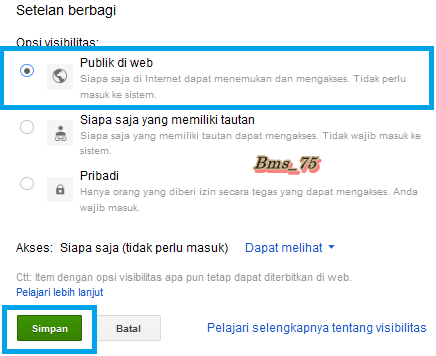
12. Jadi jika anda ingin mengambil link download dari file tersebut pilih menu BERBAGI
13. Nanti akan muncul jendela opsi Berbagi


14. Silahkan pilih opsi dimana link tersebut akan anda bagikan.


15. Jika sudah menentukan pilihan silahkan copy URL link download yang tersedia diatas pada 
      gambar


16. URL link download itu bisa anda sisipkan pada sebuah link download yang jika diklik akan 
      membawa pengunjun blog anda ke halaman tersebut untuk mengunduh filenya.


17. Jadi fungsi Google Drive ini bisa disamakan dengan ziddu, mediafire, 4share dan lain - lainnya

Sekarang kita sudah punya opsi yang cukup lengkap untuk mengupload/hosting file gratis di dunia maya. Tidak batasan jenis file, dan bisa menampung hingga 5GB, jika anda tidak menggunakan Google Plus untuk photo -photo dan Video.

Semoga Share ini bermanfaat. Salam....!!!
0 komentar
 
Support : Editing Website | Bms_75
Copyright © 2014. Bms_75
Template Editing and Published by Bms_75
Proudly powered by Blogger